
Panduan Lengkap Instalasi & Penggunaan Safe Exam Browser (SEB)
Versi: Windows 3.10.1 | macOS 3.6.1
Sumber Resmi: safeexambrowser.org
Apa itu Safe Exam Browser?
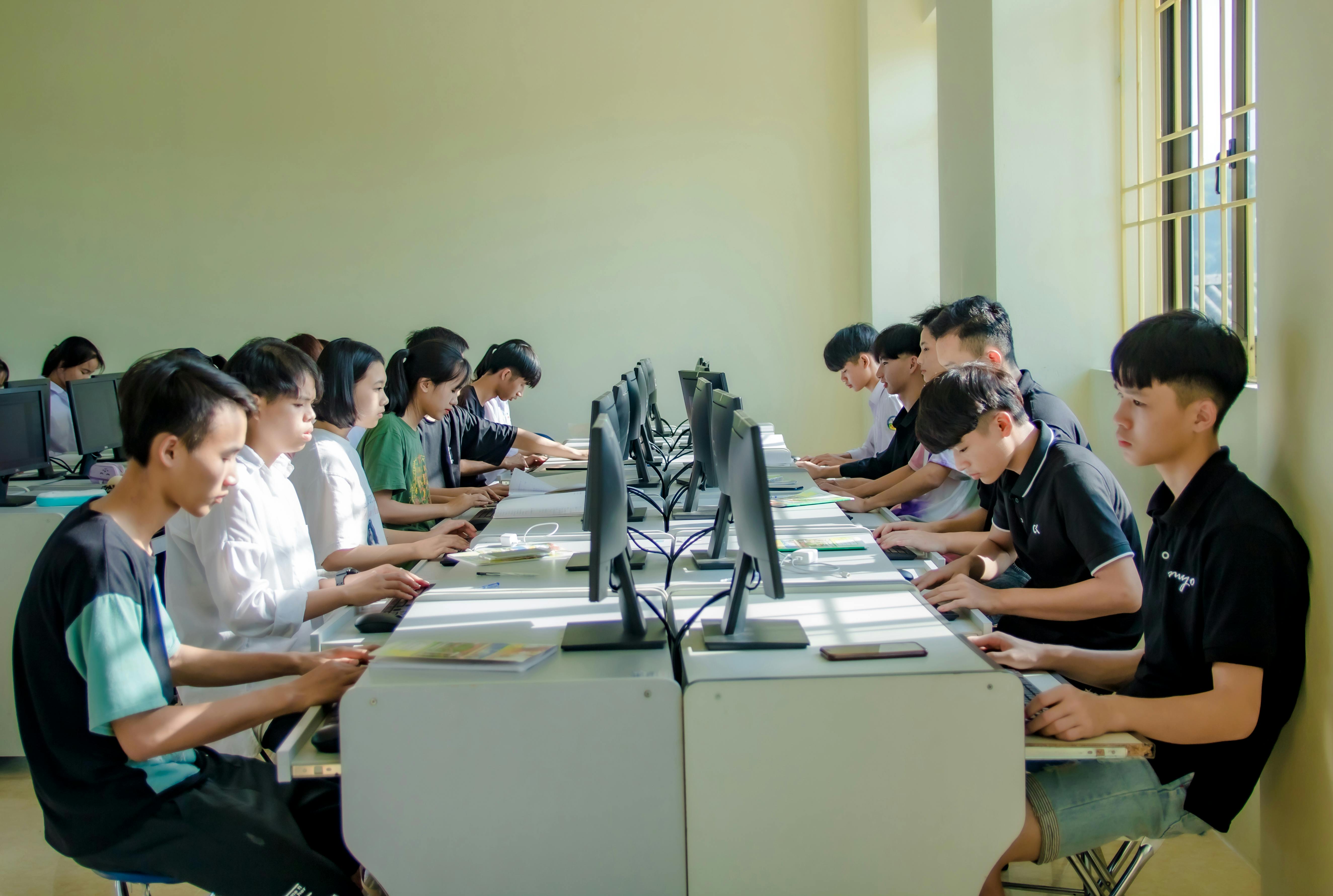
Safe Exam Browser (SEB) adalah aplikasi peramban khusus yang mengubah komputer menjadi lingkungan ujian yang aman dan terkendali. Dikembangkan oleh ETH Zurich, SEB dirancang untuk mencegah peserta ujian mengakses sumber daya yang tidak diizinkan selama ujian online berlangsung.
Fitur utama SEB:
- Mengunci komputer dalam mode kios (kiosk mode) — layar penuh tanpa tombol navigasi
- Menonaktifkan pintasan keyboard sistem (Alt+Tab, Ctrl+Alt+Del, Print Screen, dll.)
- Mencegah akses ke internet, aplikasi lain, dan Task Manager
- Mendeteksi jika dijalankan dalam mesin virtual (virtual machine) dan menolak untuk berjalan
- Kompatibel dengan Moodle, ILIAS, OpenOlat, dan platform ujian berbasis web lainnya
Bagian 1: Mengunduh SEB dari Website Resmi
Website resmi SEB: https://safeexambrowser.org/download_en.html
⚠️ Penting: Selalu unduh SEB dari website resmi untuk memastikan keaslian dan keamanan file. Jangan gunakan sumber unduhan pihak ketiga.
Langkah mengunduh:
- Buka browser Anda dan kunjungi: https://safeexambrowser.org/download_en.html
- Halaman Download akan menampilkan versi terbaru untuk Windows, macOS, dan iOS
- Pilih versi sesuai sistem operasi komputer Anda
- Klik tombol Download — file installer akan diunduh secara otomatis
- Simpan file di lokasi yang mudah ditemukan, misalnya folder
Downloads
Bagian 2: Instalasi di Windows
Versi & Sistem Operasi yang Didukung
- Versi terkini: Safe Exam Browser 3.10.1
- OS yang didukung: Windows 10 (versi 1803 atau lebih baru) dan Windows 11
Spesifikasi yang Disarankan untuk Windows
| Komponen | Spesifikasi |
|---|---|
| Sistem Operasi | Windows 10 (versi 1803+) atau Windows 11, 64-bit direkomendasikan |
| Prosesor (CPU) | Dual-core 2.0 GHz atau lebih tinggi (Intel Core i3/i5 atau AMD setara) |
| RAM | Minimal 4 GB; disarankan 8 GB untuk performa optimal |
| Penyimpanan | Minimal 500 MB ruang kosong untuk instalasi dan file temporary |
| Koneksi Internet | Stabil, minimal 5 Mbps (disarankan 10 Mbps+ untuk ujian multimedia) |
| Resolusi Layar | Minimal 1024 × 768 piksel; disarankan 1366 × 768 atau lebih tinggi |
| Hak Akses | Akun Administrator lokal diperlukan untuk proses instalasi |
| .NET Framework | .NET Framework 4.8 Runtime (biasanya sudah tersedia di Windows 10/11) |
| Antivirus | Pastikan antivirus tidak memblokir SEB; tambahkan ke daftar pengecualian jika perlu |
Langkah Instalasi di Windows
1. Unduh File Installer
- Buka https://safeexambrowser.org/download_en.html
- Di bagian Windows, klik tautan: Safe Exam Browser 3.10.1 for Windows
- File bernama
SEB_3.10.1.864_SetupBundle.exeakan diunduh
2. Jalankan Installer
- Buka folder
Downloads, lalu klik dua kali fileSEB_3.10.1.864_SetupBundle.exe - Jika muncul dialog User Account Control (UAC), klik Yes untuk mengizinkan instalasi
- Wizard instalasi akan terbuka — klik Next untuk memulai
- Baca dan setujui License Agreement, lalu klik I Agree
- Pilih direktori instalasi (default:
C:\Program Files\SafeExamBrowser) atau ubah sesuai kebutuhan - Klik Install dan tunggu proses selesai (biasanya 2–5 menit)
- Klik Finish untuk menutup wizard instalasi
💡 Catatan: Restart komputer tidak selalu diperlukan setelah instalasi, namun disarankan untuk memastikan semua komponen berjalan dengan benar.
3. Verifikasi Instalasi
- Setelah instalasi, SEB tidak akan langsung terbuka seperti browser biasa
- Anda dapat menemukan ikon SEB di Start Menu atau Desktop
- SEB biasanya hanya dibuka melalui file konfigurasi (
.seb) yang diberikan oleh penyelenggara ujian
Bagian 3: Instalasi di macOS
Versi & Sistem Operasi yang Didukung
- Versi terkini: Safe Exam Browser 3.6.1
- OS yang didukung: macOS 11 Big Sur, macOS 12 Monterey, macOS 13 Ventura, macOS 14 Sonoma, macOS 15 Sequoia, macOS 26
Spesifikasi yang Disarankan untuk macOS
| Komponen | Spesifikasi |
|---|---|
| Sistem Operasi | macOS 11 Big Sur atau lebih baru (macOS 13 Ventura+ sangat disarankan) |
| Prosesor (CPU) | Apple Silicon (M1/M2/M3) atau Intel Core i3/i5/i7 dual-core 2.0 GHz+ |
| RAM | Minimal 4 GB; disarankan 8 GB (terutama untuk Mac Intel) |
| Penyimpanan | Minimal 500 MB ruang kosong di drive utama |
| Koneksi Internet | Stabil, minimal 5 Mbps (disarankan 10 Mbps+) |
| Resolusi Layar | Minimal 1024 × 768 piksel; Retina display didukung penuh |
| Hak Akses | Akun Administrator macOS diperlukan untuk instalasi dan izin Accessibility |
| Gatekeeper | Pengaturan Security & Privacy harus mengizinkan aplikasi dari developer teridentifikasi |
| SIP | System Integrity Protection (SIP) sebaiknya tidak dinonaktifkan; SEB tetap berjalan normal dengan SIP aktif |
Langkah Instalasi di macOS
1. Unduh File DMG
- Buka https://safeexambrowser.org/download_en.html
- Di bagian macOS, klik tautan: Safe Exam Browser 3.6.1 for macOS
- File bernama
SafeExamBrowser-3.6.1.dmgakan diunduh ke folderDownloads
2. Mount dan Install DMG
- Buka folder
Downloads, lalu klik dua kali fileSafeExamBrowser-3.6.1.dmg - Jendela Finder akan terbuka menampilkan ikon aplikasi Safe Exam Browser
- Seret (drag) ikon Safe Exam Browser ke folder Applications
- Tunggu proses penyalinan selesai, lalu tutup jendela DMG
- Klik kanan ikon DMG di desktop (jika ada) dan pilih Eject untuk melepasnya
3. Izinkan Aplikasi (Gatekeeper)
- Pertama kali membuka SEB, macOS mungkin menampilkan peringatan keamanan
- Buka System Settings → Privacy & Security
- Di bagian bawah, Anda akan melihat pesan tentang Safe Exam Browser yang diblokir
- Klik Open Anyway untuk mengizinkan SEB berjalan
- Masukkan password administrator macOS jika diminta
⚠️ Penting untuk macOS: SEB memerlukan izin Accessibility agar dapat mengontrol sistem dengan benar selama ujian. Aktifkan izin ini sebelum memulai ujian.
4. Memberikan Izin Accessibility
- Buka System Settings → Privacy & Security → Accessibility
- Klik ikon kunci (lock) di pojok kiri bawah dan masukkan password administrator
- Klik tombol + dan cari aplikasi Safe Exam Browser di folder
Applications - Pilih Safe Exam Browser dan pastikan checkbox-nya aktif (centang)
Bagian 4: Perbandingan Windows vs macOS
| Aspek | Windows | macOS |
|---|---|---|
| Versi Terkini | 3.10.1 | 3.6.1 |
| Format Installer | .exe (SetupBundle) |
.dmg (Disk Image) |
| OS Minimum | Windows 10 v1803 | macOS 11 Big Sur |
| Engine Browser | Chromium Embedded Framework (CEF) | WebKit (sama dengan Safari) |
| Mode Kios | Nonaktifkan Task Bar, Start Menu & Task Switcher | AAC Assessment Mode bawaan macOS |
| Izin Khusus | UAC Administrator | Gatekeeper + Accessibility Permission |
| Restart Diperlukan | Kadang diperlukan | Umumnya tidak diperlukan |
| Dukungan Apple Silicon | Tidak berlaku | Didukung penuh (M1/M2/M3) |
| Deteksi VM | Ya, menolak berjalan di VM | Ya, menolak berjalan di VM |
| Integrasi Moodle | Didukung penuh | Didukung penuh |
Bagian 5: Cara Menggunakan SEB untuk Mengakses Ujian
Setelah SEB terinstal, cara penggunaannya bergantung pada instruksi dari penyelenggara ujian. Berikut adalah alur umum yang berlaku untuk kedua sistem operasi.
Metode 1: Membuka via File Konfigurasi (.seb)
Cara paling umum — penyelenggara ujian akan mengirimkan atau menyediakan file konfigurasi berekstensi .seb.
- Terima file
.sebdari penyelenggara ujian (biasanya dikirim via email atau LMS) - Klik dua kali file
.sebtersebut — SEB akan otomatis terbuka dan memuat konfigurasi ujian - Jika diminta password konfigurasi, masukkan password yang diberikan penyelenggara
- SEB akan mengunci layar dan membuka halaman ujian secara otomatis
- Ikuti instruksi di layar untuk memulai ujian
Metode 2: Membuka via Tautan (SEB Link)
Beberapa platform ujian menyediakan tautan khusus berawalan sebs:// untuk membuka SEB secara langsung.
- Buka email atau halaman LMS yang berisi tautan SEB
- Klik tautan yang berawalan
sebs://— browser akan meminta izin untuk membuka SEB - Klik Allow atau Open untuk melanjutkan
- SEB akan terbuka dan langsung mengarahkan ke halaman ujian
Selama Ujian Berlangsung
Yang dapat dilakukan:
- Mengerjakan soal ujian di dalam jendela SEB
- Menggunakan kalkulator atau alat bantu lain yang diizinkan penyelenggara
- Men-scroll halaman dan bernavigasi antar soal
Yang TIDAK dapat dilakukan:
- Membuka aplikasi lain atau beralih jendela
- Menggunakan pintasan keyboard sistem (Alt+Tab, Ctrl+Alt+Del, dll.)
- Mengambil screenshot layar
- Mengakses internet selain halaman ujian yang diizinkan
Mengakhiri Ujian dan Menutup SEB
- Selesaikan dan submit ujian melalui tombol yang tersedia di halaman ujian
- Setelah submit, penyelenggara biasanya menyediakan tombol “Quit SEB” di halaman konfirmasi
- Jika tidak ada tombol otomatis: tekan kombinasi tombol Quit yang telah dikonfigurasi penyelenggara
- Jika diminta password untuk keluar, masukkan quit password dari penyelenggara
- SEB akan menutup dan mengembalikan komputer ke kondisi normal
⚠️ Perhatian: Jangan coba menutup SEB secara paksa (misalnya dengan mematikan komputer) di tengah ujian, karena dapat mengakibatkan jawaban tidak tersimpan dan sesi ujian dianggap tidak sah.
Bagian 6: Tips & Troubleshooting
Sebelum Hari Ujian
- Pastikan SEB sudah terinstal dan dicoba setidaknya 1 hari sebelum ujian
- Pastikan koneksi internet stabil dan tidak menggunakan VPN
- Tutup semua aplikasi yang tidak diperlukan sebelum membuka SEB
- Pastikan laptop terhubung ke charger (SEB mengonsumsi daya lebih tinggi dari browser biasa)
- Nonaktifkan update otomatis sistem operasi agar tidak mengganggu ujian
Masalah Umum & Solusi
| Masalah | Solusi |
|---|---|
| SEB tidak bisa dibuka di macOS | Buka System Settings → Privacy & Security dan klik Open Anyway |
| SEB mendeteksi mesin virtual | Gunakan komputer fisik, bukan VM (VirtualBox, VMware, Parallels, dll.) |
| Antivirus memblokir SEB | Tambahkan SEB ke daftar pengecualian (whitelist) antivirus Anda |
| Layar hitam saat membuka SEB | Restart komputer, lalu coba buka kembali file .seb |
| SEB tidak bisa menutup setelah ujian | Hubungi pengawas ujian untuk mendapatkan quit password |
| Halaman ujian tidak termuat | Periksa koneksi internet; minta penyelenggara untuk reload sesi ujian |
| Lag atau lambat di Windows | Tutup program yang berjalan di background; pastikan RAM minimal 4 GB tersedia |
Referensi & Sumber Resmi
- Website Resmi: https://safeexambrowser.org/download_en.html
- Manual Windows: https://safeexambrowser.org/windows/win_usermanual_en.html
- Manual macOS: https://safeexambrowser.org/macosx/mac_usermanual_en.html
- Halaman Support: https://safeexambrowser.org/support_en.html
- FAQ Resmi: https://safeexambrowser.org/faq/faq_en.html
Dokumen ini dibuat berdasarkan informasi resmi dari safeexambrowser.org. Safe Exam Browser dikembangkan oleh ETH Zurich IT Services.